Выведи цифры
от 0 до 9
Подключи одноразрядный семисегментный индикатор с общим анодом к Arduino Uno. Каждая цифра горит одну секунду, затем счёт начинается заново.
Один разряд · семь сегментов · активный LOW
Ожидаемая работа программы при тактировании 16 МГц.
Скачай файлы
Готовый HEX для запуска.
Исходник и команды для своей сборки.
Подключи компоненты
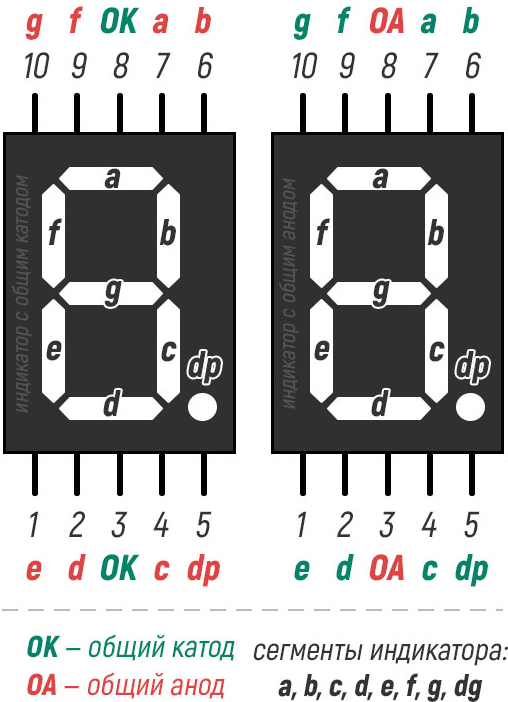
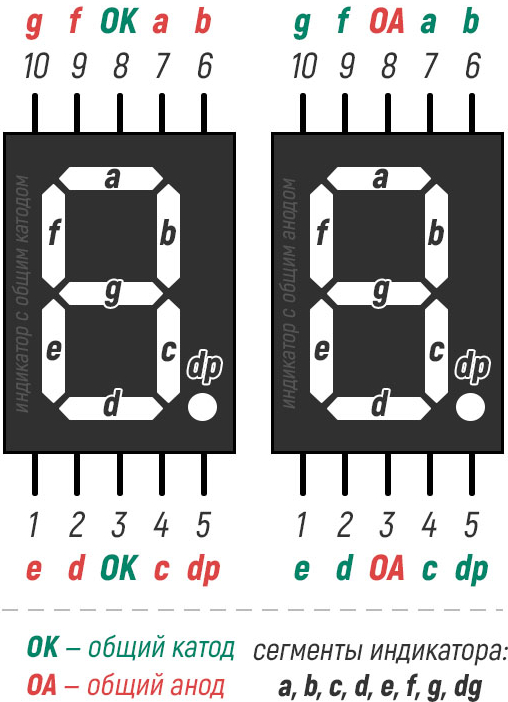
Нужны Uno, индикатор с общим анодом, семь резисторов 1 кОм и провода. Резистор ставится последовательно с каждым сегментом.
| Компонент | Arduino Uno | ATmega328P / назначение |
|---|---|---|
| a / вывод 7 | D0 / RX | PD0 |
| b / вывод 6 | D1 / TX | PD1 |
| c / вывод 4 | D2 | PD2 |
| d / вывод 2 | D3 | PD3 |
| e / вывод 1 | D4 | PD4 |
| f / вывод 9 | D5 | PD5 |
| g / вывод 10 | D6 | PD6 |
| Общий анод / 3 или 8 | 5V | Питание |
| dp / вывод 5 | Не подключать | Точка не используется |
Выбери, как запустить
- Готовая прошивка. Скачай firmware.hex, подключи Uno по USB и перейди к загрузке.
- Своя сборка. Скачай main.c. Используй Atmel Studio или консоль AVR-GCC.
- Проверка. После загрузки подключи компоненты по таблице и сверь ожидаемое поведение.
Сборка проверена AVR-GCC 14.2.0 с -Wall -Wextra -Werror. Прошивка платы и проверка движения или индикации в рамках этого переноса не выполнялись.
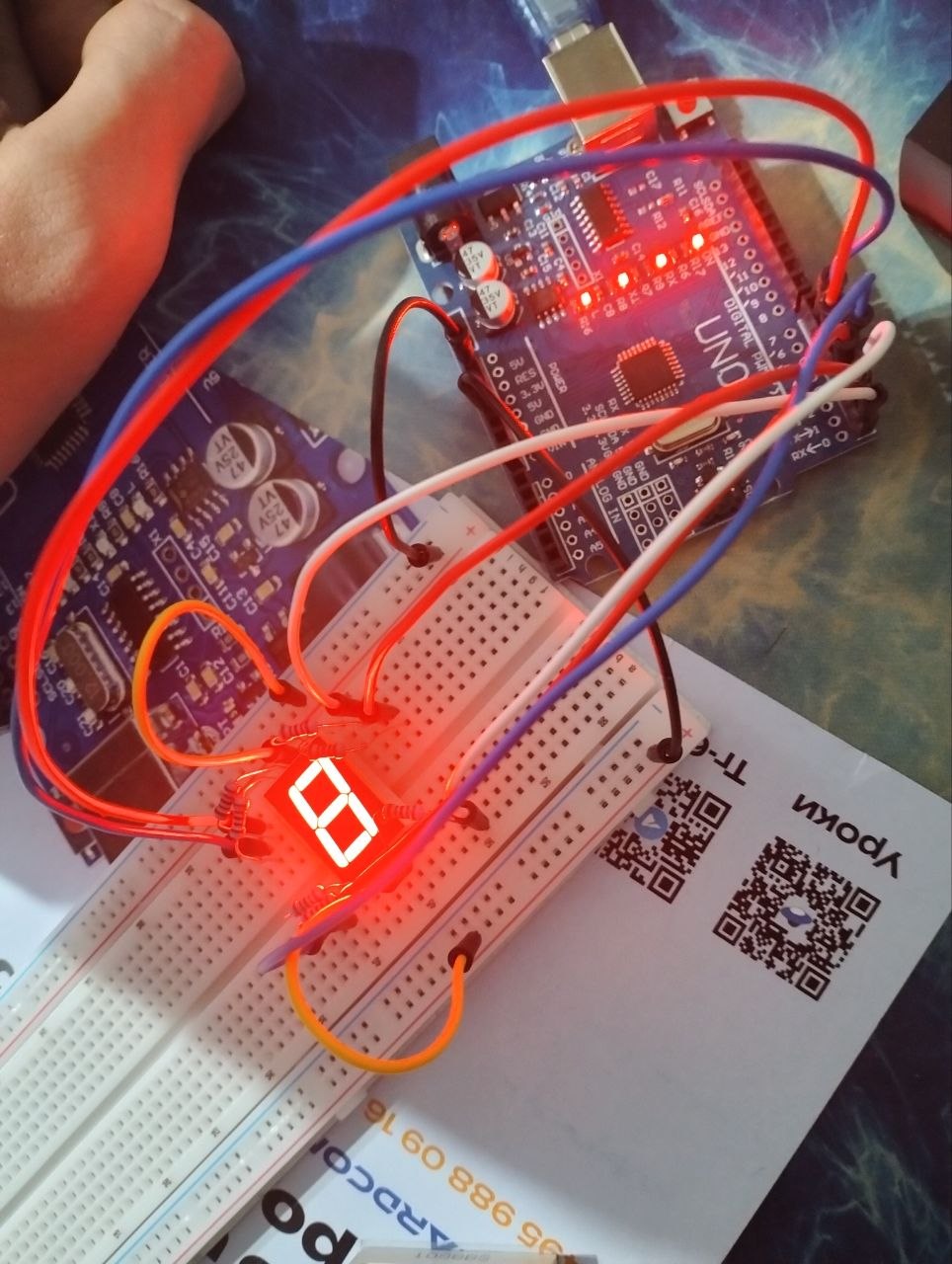
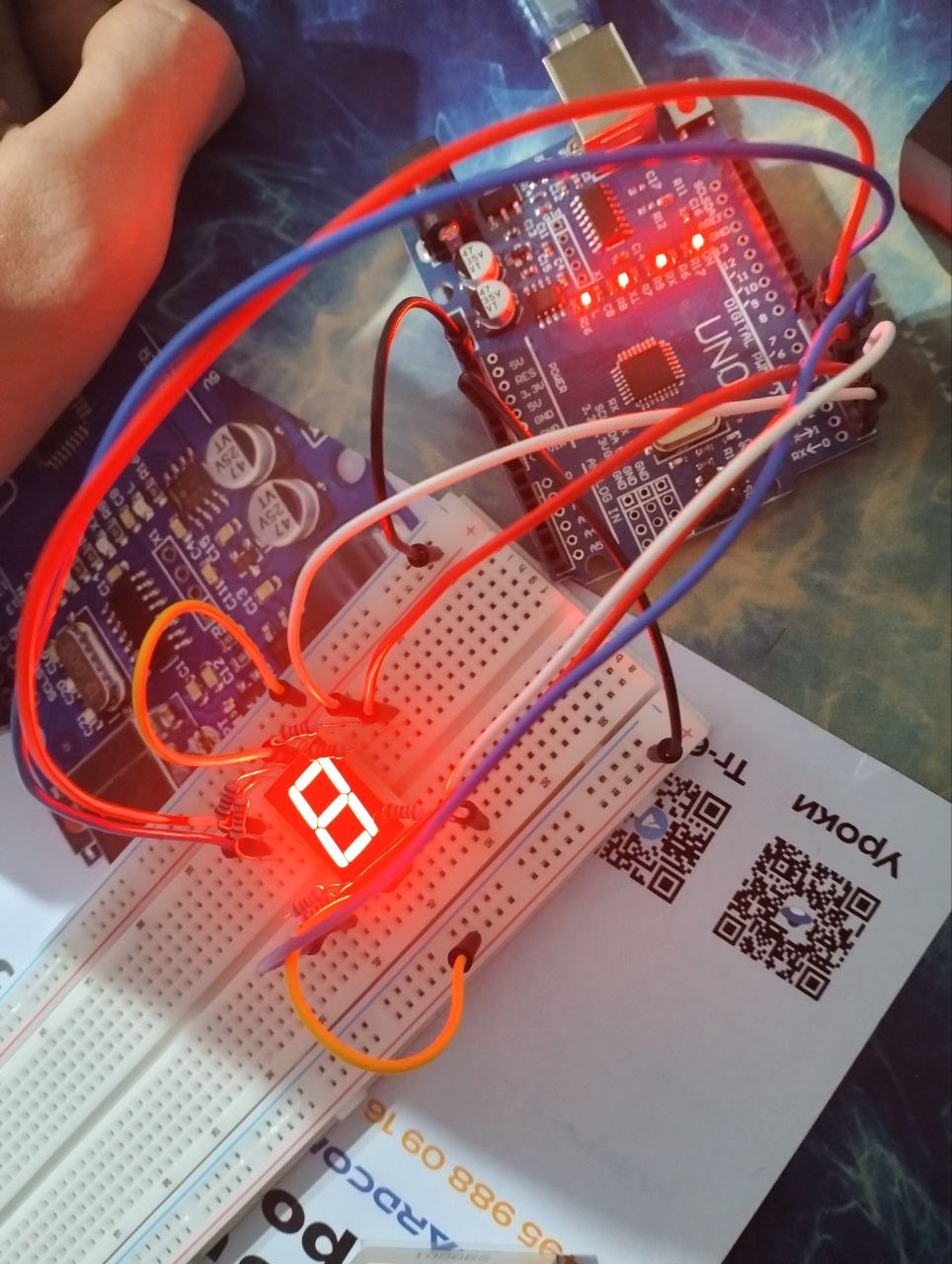
Сверь подключение с фото
Собери в Atmel Studio 7
- Открой File → New → Project → C/C++ → GCC C Executable Project. Выбери ATmega328P.
- Замени созданный
main.cскачанным файлом. В проекте должен быть одинmain(). Дополнительные библиотеки не нужны: только avr-libc из AVR toolchain. - В Project → Properties → Toolchain → AVR/GNU C Compiler → Optimization выбери Optimize for size (-Os). В Miscellaneous добавь
-std=c11. В исходнике уже заданоF_CPU=16000000UL. - В AVR/GNU Common → Output Files включи HEX. Выполни Build → Build Solution (F7).
- Найди HEX в
DebugилиRelease. Для команды загрузки ниже скопируй его в рабочую папку под именемfirmware.hex.
В Microchip Studio используются те же настройки проекта AVR-GCC. Если скачал готовый HEX, сборку можно пропустить.
Запасной вариант: консоль
Команды для Windows PowerShell. Открой папку с файлами работы. AVR-GCC нужен для сборки, AVRDUDE — для загрузки через штатный загрузчик Uno.
1. Укажи пути к инструментам
Пути ниже — пример: замени их своими. У AVRDUDE должен быть файл avrdude.conf. PATH меняется только для текущей консоли.
$avrTools = "C:\Program Files (x86)\Atmel\Studio\7.0\toolchain\avr8\avr8-gnu-toolchain\bin"
$avrdudeTools = "C:\AVRDUDE"
$env:Path = "$avrTools;$avrdudeTools;$env:Path"
$avrdudeConfig = Join-Path $avrdudeTools "avrdude.conf"
2. Собери C → ELF → HEX
Для скачанного готового HEX пропусти этот шаг. Сборка перезапишет firmware.hex; original.hex останется прежним.
avr-gcc -mmcu=atmega328p -DF_CPU=16000000UL -std=c11 -Os -Wall -Wextra -Werror -ffunction-sections -fdata-sections main.c "-Wl,--gc-sections" -o firmware.elf
avr-objcopy -O ihex -R .eeprom firmware.elf firmware.hex
avr-size -C --mcu=atmega328p firmware.elf
3. Прошей Uno через USB
Перед загрузкой по USB отключи провода сегментов от D0/RX и D1/TX: эти линии используются загрузчиком Uno. После прошивки верни провода и нажми RESET. Закрой монитор порта.
Команда рассчитана на Uno со штатным загрузчиком. COM8 — порт из настроек проекта; при другом номере замени его в команде.
avrdude -C "$avrdudeConfig" -p m328p -c arduino -P COM8 -b 115200 -D -U flash:w:firmware.hex:iДождись успешной записи и проверки AVRDUDE, затем нажми RESET. Для записи исходной прошивки замени firmware.hex на original.hex.
Проверь результат
Цифра меняется примерно раз в секунду. Полный цикл занимает около 10 секунд. Точка не горит.
Статическая RAM — секции .data + .bss; стек и локальные переменные сюда не входят. Размер зависит от версии компилятора и параметров сборки.
Если результат отличается
- Если a и b не горят, верни провода D0 и D1 после прошивки.
- Если цифры искажены, проверь a–g и ориентацию корпуса по рисунку.
- Если всё погасло, проверь общий анод, питание и каждый резистор.
Как объяснить регистры и работу кода
| Регистр / данные | Что делает |
|---|---|
DDRD = 0xFF | Все восемь линий порта D настраиваются как выходы. |
PORTD = 0xFF | На линиях HIGH: сегменты общего анода выключены. |
digits[10] | Маски цифр: 0 включает сегмент, 1 выключает. Бит 0 — a, бит 6 — g. |
segchar(i) | Выбирает маску цифры и записывает её в PORTD. |
_delay_ms(1000) | Пауза между цифрами при F_CPU = 16 МГц. |
Посмотреть main.c
Откройте блок для просмотра файла.Справочные материалы: